
1.5. Links in OCT (URLs)

Diese Anleitung erklärt, an welchen Stellen man in OCT mit Links arbeiten kann und was dabei zu beachten ist.

Version: Dieser Artikel ist mindestens gültig ab Version 5.11.
1. Voraussetzungen / Vorüberlegungen
Mit einem Link wird eine Ressource aufgerufen oder man bewegt sich zu einer anderen Webseite. Folgende Arten von Links kommen in OCT oft vor:
Links auf eine OCT Seite innerhalb von dieser OCT Datenbank, um leicht zu navigieren
Links zu externen Webseiten
Links zu Einzel-Dokumenten auf einem webfähigen externen Speicherort (Sharepoint / One Drive etc.)
Links zu Ordnern auf einem webfähigen externen Speicherort (Sharepoint / One Drive etc.)
sehr eingeschränkt - Links in das Filesystem (auf eine Netzlaufwerk etc.) im Intranet
2. Absolute und relative Links
OCT unterstützt sowohl absolute als auch relative Links an verschiedenen Orten in der Applikation.
2.1. Absolute Links
Ein absoluter Link enthält eine vollständige URL, die direkt auf eine bestimmte Webseite verlinkt.
Ein absoluter Link z.B. https://onecooltool.de/demo/ ist wie folgt zusammengesetzt:
Protokoll => https:// oder http://
Domain => Hauptteil der URL z.B. https://onecooltool.de
Pfad zur Zielseite => spezifischer Ort innerhalb der Website, der auf eine bestimmte Seite verweist z.B. https://onecooltool.de/demo/
2.2. Relative Links
Ein relativer Link ist ein Teil des absoluten Links bzw. Teil einer vollständigen URL.
Der Link enthält nur den Pfad zum verlinkten Objekt.
In OCT beginnt der relative Link nach dem Datenbanknamen:
Beispiel absoluter Link: http://OCTServer:5000/DBServer/OCTDB/dataentry/1 => http:// (Protokoll) w10:5006 (Servername und Port) W10 (Datenbankserver) OCT51119 (Datenbankname) dataentry/1 (Objekt)
Beispiel relativer Link in OCT: “dataentry/1” => verweist auf die Datenerfassung, Fabrik mit Fabrik-ID “1”
Vorteil: Bei einer Änderung des Datenbankservers oder des Datenbanknamens verweist der relative Link immer noch auf das hinterlegte Objekt. Der Link muss nicht angepasst werden.
3. Links in der Datenerfassung
Es besteht die Möglichkeit, jede Ebene (Werk, Fabrik, Produktlinie, Produkte) in der Datenerfassung zu verlinken.
Im Navigationsbaum in der Datenerfassung kann mit einem Rechtsklick auf die Ebene ein Kontextmenü geöffnet werden.

Über die Option
 “Link kopieren” kann man die URL (absoluter Link) in die Zwischenablage kopieren und diesen Link an anderer Stelle z.B. in einem Tab oder Editor verwenden.
4. Anwendungsbereiche für Links
4.1. Links im Tab-Typ “HTML-Editor”
Der Link öffnet einen neuen Browser-Tab.
Informationen zum Tab “HTML-Editor” finden Sie hier: https://help.saxess-software.de/oct-handbuch/v511/3-3-8-7-html-editor
Es bestehen im Editor drei Optionen, einen Link einzufügen. Bei jeder Option kann ein absoluter oder relativer Link eingefügt werden.
Option 1
Man kann einen Link hinzufügen, indem man in der Menüleiste den Tab “Einfügen” sowie die Option “Link” auswählt. Der Link kann direkt mit dem Tastenkürzel Ctrl + K bearbeitet werden.

Es öffnet sich ein Dialog, in welchem der Link (z.B. absoluter Link) eingegeben werden kann.

Absoluter Link
Wenn nicht die URL sondern ein anderer Text angezeigt werden soll, kann dieser im Eingabefeld “Anzuzeigender Text” eingegeben werden.

Option 2
Sie können direkt das Icon
 “Link einfügen/bearbeiten” verwenden.

Es öffnet sich ein Dialog, in welchem der Link (z.B. relativer Link) eingegeben werden kann.

Relativer Link
Wenn nicht die URL sondern ein anderer Text angezeigt werden soll, kann dieser im Eingabefeld “Anzuzeigender Text” eingegeben werden.
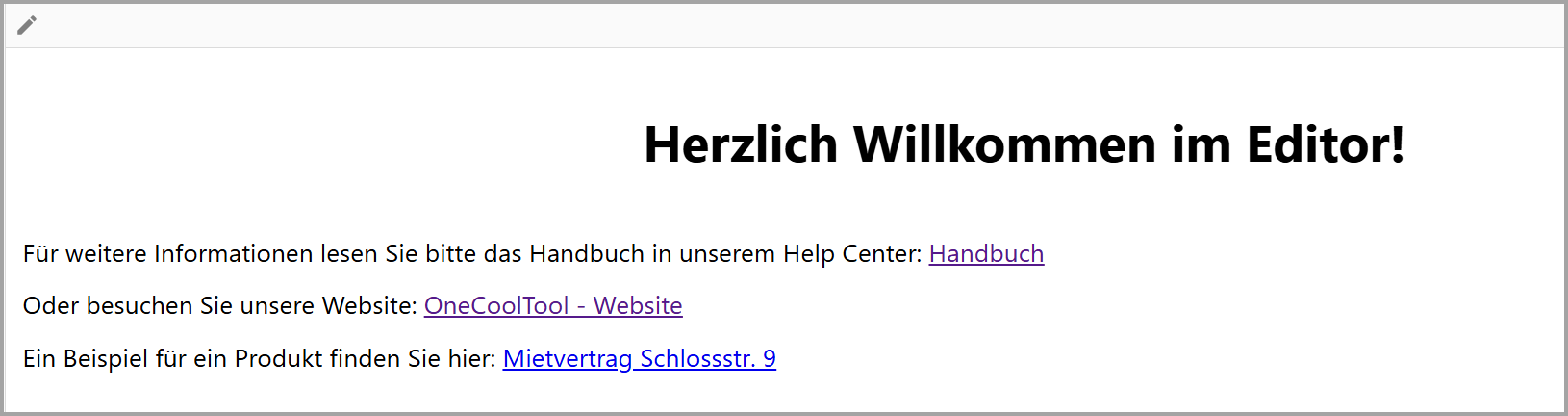
Auf diese Weise kann ein Objekt in der Datenerfassung direkt verlinkt werden.
Option 3
Nutzen Sie diese Option nur, wenn Sie über vertiefte HTML-Kenntnisse verfügen.
Man kann einen Link hinzufügen, indem man in der Menüleiste den Tab “Werkzeuge” sowie die Option “Quelltext” auswählt.

Sie können den Editor direkt über den Quelltext bearbeiten und (absolute und relative) Links hinzufügen.

Der Editor auf der Startseite auf Serverebene (https://help.onecooltool.de/oct-handbuch/v511/2-1-startseite-html-editor) oder der Editor auf Datenbankebene (https://help.onecooltool.de/oct-handbuch/v511/3-1-startseite#id-(v511)3.1.Startseite-3.1.3.HTML-Editor(C)) enthält die gleichen Funktionen und Link-Möglichkeiten wie der Tab-Typ “HTML-Editor”.
4.2. Links im Tab-Typ “Tabelle”
Um einen Link zu hinterlegen, ist Wissen in SQL erforderlich, da Links in der zugrundeliegenden gespeicherten Prozedur oder im SQL-Befehl definiert werden.
Der Link öffnet einen neuen Browser-Tab.
Informationen zum Tab “Tabelle” finden Sie hier: https://help.saxess-software.de/oct-handbuch/v511/3-3-8-3-tabelle
In der Praxis könnte man beispielsweise Links zu einem Dokumentenmanagementsystem (DMS) hinterlegen.
Links können in der Tabelle über das Icon
 “Optionen” hinzugefügt werden. Weitere Information finden Sie hier: https://help.saxess-software.de/oct-handbuch/v511/3-3-8-3-tabelle#id-(v511)3.3.8.3.Tabelle-3.3.8.3.2.1.Optionen

Icon “Optionen” in der Menüleiste
Bei Auswahl des Icons öffnet sich ein Dialog, in welchem alle Spalten der Tabelle bearbeitet werden können.

In der Spalte “Link” muss nun im Drop-down-Menü ein Feld ausgewählt werden, in dem eine URL für die Verlinkung hinterlegt ist.
Ein Link muss in der gespeicherten Prozedur oder im SQL-Befehl des Tabs hinterlegt sein, damit dieser im Drop-down-Menü verfügbar ist.
Beispiel mit Link im SQL-Befehl:

Im Dialog “Tabellenoptionen” steht jetzt im Drop-down-Menü die URL unter dem Namen “Website” zur Verfügung.

In der Tabelle sind die Felder mit dem hinterlegten Link unterstrichen. Mit einem Klick auf das Feld öffnet sich in einem neuen Browser-Tab die hinterlegte URL.

Zusätzliche Informationen finden Sie hier: https://help.saxess-software.de/oct-best-practice/v1/best-practice-fuer-datagrids

Bis zur Applikationsversion 5.11. können im Tab-Typ “Tabelle” nur absolute Links verwendet werden.
4.3. Links im Tab-Typ “Statische Seite”
Um einen Link zu hinterlegen, ist Wissen in SQL und HTML erforderlich.
Der Link öffnet einen neuen Browser-Tab.
Informationen zum Tab “Statische Seite” finden Sie hier: https://help.saxess-software.de/oct-handbuch/v511/3-3-8-6-statische-seite
Es gibt zwei Möglichkeiten, einen Link hinzuzufügen:
in einer gespeicherten Prozedur, die als Datenquelle ausgewählt ist
direkt über einen SQL-Befehl
4.3.1. Über eine gespeicherte Prozedur
Dafür müssen Sie Zugriff auf die gespeicherte Prozedur haben, welche als Datenquelle im Tab ausgewählt wurde.
Fügen Sie in der gespeicherten Prozedur den absoluten oder relativen Link hinzu, damit dieser im Tab angezeigt wird.
4.3.2. Über einen SQL-Befehl
Sie müssen HTML in einer SQL-Abfrage verwenden.
Sie können absolute Links einfügen, indem Sie die gewünschte URL einbinden z.B. <a href="https://www.onecooltool.de">Klicken Sie hier.</a>.
Sie können relative Links einfügen, die z.B. auf ein bestimmtes Objekt in der Datenbank verweist. Wenn Sie z.B. das Produkt mit Produkt-ID 1 in der Produktlinie mit der Produktlinien-ID 1 in der Fabrik mit Fabrik-ID 1 verlinken wollen, muss ein relativer Link eingebunden werden z.B. “<a href=dataentry/1/1/1">Klicken Sie hier.</a>.

SQL-Befehl im Tab bearbeiten

Komplette Ansicht des SQL-Befehls mit HTML (absoluter und relativer Link)
Ein Tab “Statische Seite” mit einem absoluten Link und einem relativen Link würde folgendermaßen aussehen:

4.4. Links im “ProductLine”-Tab
Es kann nur im System-Tab “ProductLine” ein Link in einer Zelle des Anzeigefelds hinterlegt werden. Wenn Sie dafür eine extra Spalte benötigen, können Sie diese über “Globalattribute editieren” hinzufügen.
Informationen zum System-Tab “ProductLine” finden Sie hier: https://help.saxess-software.de/oct-handbuch/v511/3-3-4-produktlinien
Links können über das Icon
 “Link” in der Menüleiste oder über das Kontextmenü (Rechtsklick in eine Zelle) der Tabelle des ProductLine-Tabs hinzugefügt werden.
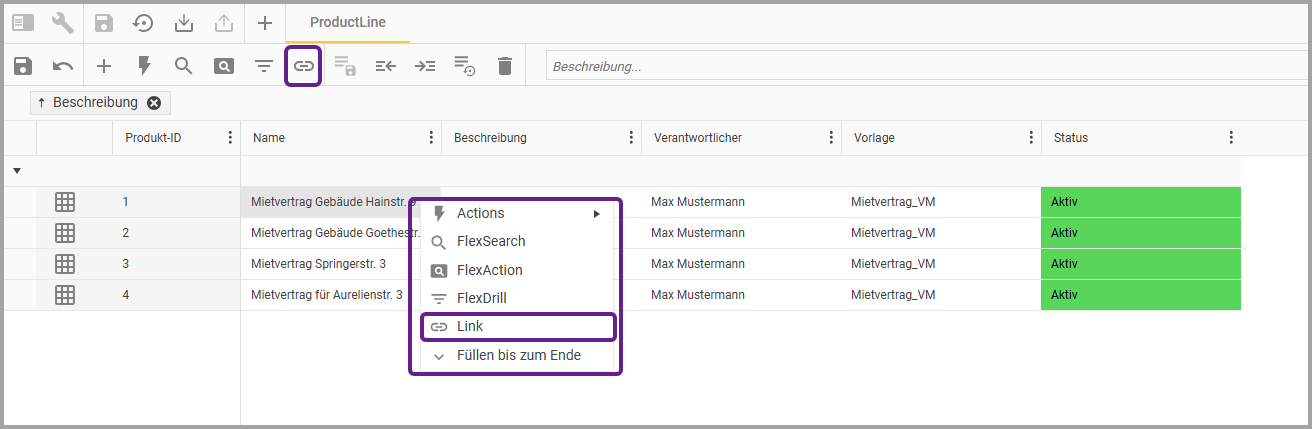
4.4.1. Icon “Link” in der Menüleiste
Wählen Sie zuerst ein Zelle in der Tabelle des ProductLine-Tabs aus.

Bei Auswahl des Icons
“Link” öffnet sich ein Dialog, in welchem Sie im Eingabefeld “Beschriftung” eingeben können, was in der Zelle stehen soll. Unter URI geben Sie den gewünschten Link ein.

Wenden Sie die Änderung an und der Link wird in der Zelle hinterlegt.
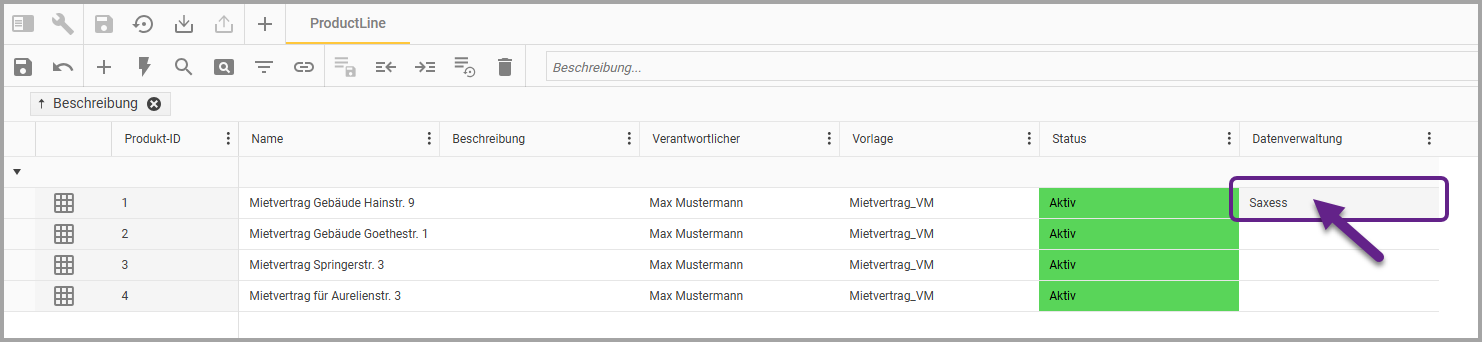
Mit einem Linksklick in die Zelle mit dem hinterlegten Link, öffnet sich dieser in einem neuen Browser-Tab.
4.4.2. Rechtsklick Kontextmenü
Mit einem Rechtsklick in die Zelle öffnet sich ein Kontextmenü mit der Option “Link”.
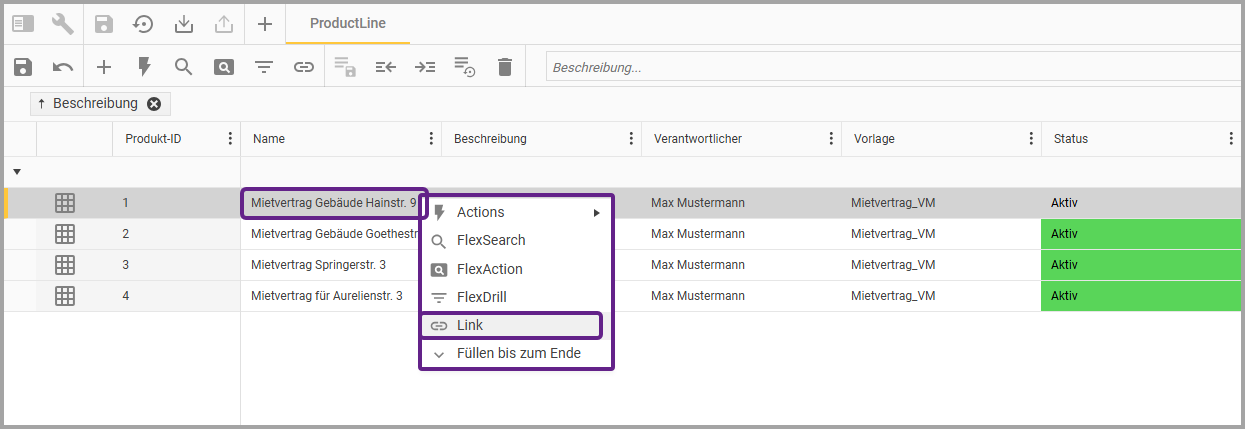
Bei Auswahl der Option “Link” öffnet sich ein Dialog, in welchem Sie im Eingabefeld “Beschriftung” eingeben können, was in der Zelle stehen soll. Unter URI geben Sie den gewünschten Link ein.

Wenden Sie die Änderung an und der Link wird in der Zelle hinterlegt.
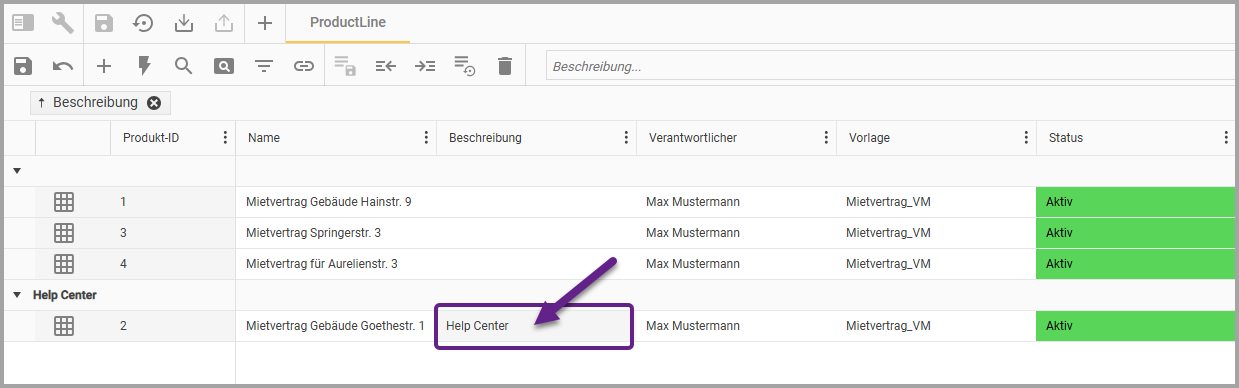
Mit einem Linksklick in die Zelle mit dem hinterlegten Link, öffnet sich dieser in einem neuen Browser-Tab.
4.4.3. Link löschen
Im Dialog “Link bearbeiten” kann der Link wieder gelöscht werden.

Der Link wird gelöscht, die Beschriftung jedoch beibehalten.
4.5. Links in einem Produkt
Informationen zu Links in einer Produktdatentabelle finden Sie im Artikel “Produkte” unter: https://help.saxess-software.de/oct-handbuch/v511/3-3-5-produkte#id-(v511)3.3.5.Produkte-3.3.5.3.Produkttabelle-Men%C3%BCleiste
Um einen Link in einer Zelle der Produktdatentabelle hinzufügen zu können, muss für die Wertreihe der Typ “Link” definiert werden. Zusätzlich muss die Checkbox in der Spalte “Numerisch” deaktiviert sein. Der Dialog wird über das Icon
 “Wertreihen bearbeiten“ in der Menüleiste der Produktdatentabelle geöffnet.
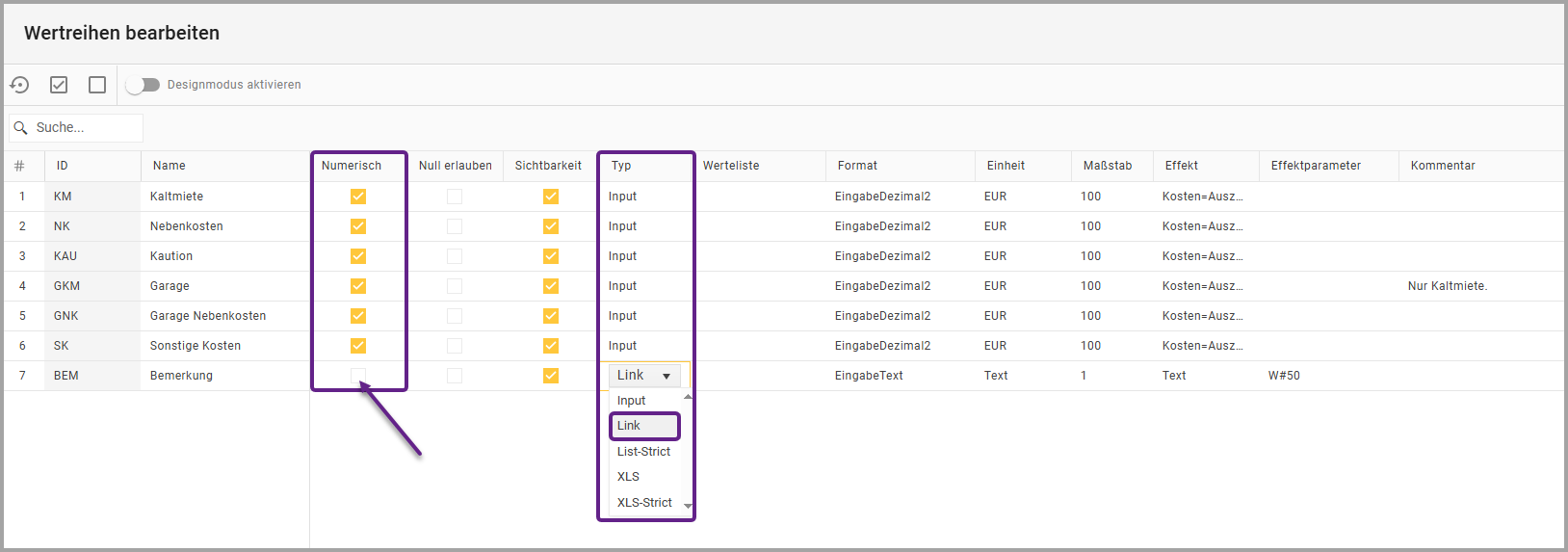
Dialog “Wertreihen bearbeiten”
Mit einem Linksklick auf das Icon
 “Link” in der Menüleiste kann der Link bearbeitet werden. Es öffnet sich ein Dialog, in welchem der Link benannt und die URI eingegeben werden muss oder auch gelöscht werden kann.

Ist die Wertreihe nicht vom Typ “Link”, kann über einen Rechtsklick in das gewünschte Feld der Produktdatentabelle ein Kontextmenü geöffnet werden, über welches ein Link hinzugefügt, bearbeitet oder gelöscht werden kann.
