
4.7. Benutzer austauschen

Ausführliche Informationen zu Benutzerverwaltung finden Sie im Handbuch unter: 3.4.1. Benutzer

Diese Anleitung ist gültig für die Applikationsversion 5.11.
1. Zum Bereich “Benutzer” navigieren
Öffnen Sie die Applikation auf Serverebene und klicken Sie auf “Serverliste”. Betreten Sie die Datenbank.
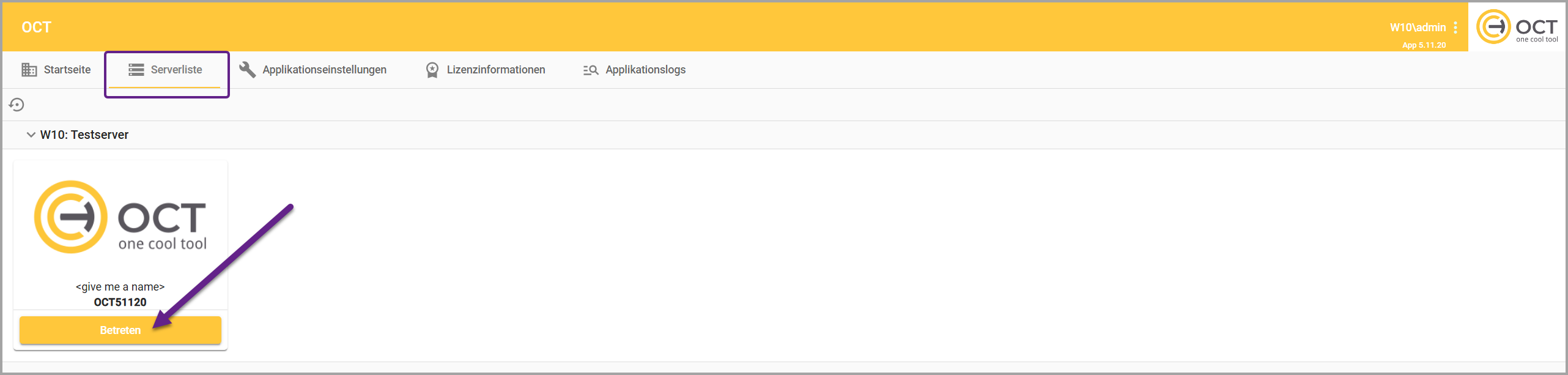
Die Applikation öffnet sich auf Datenbankebene. Klicken Sie unten in der Navigationsleiste auf den Bereich
 “Administration”.
Sie können die “Administration” nur mit den entsprechenden Rechten betreten.
Klicken Sie in der Sidebar auf den Bereich “Benutzer”.
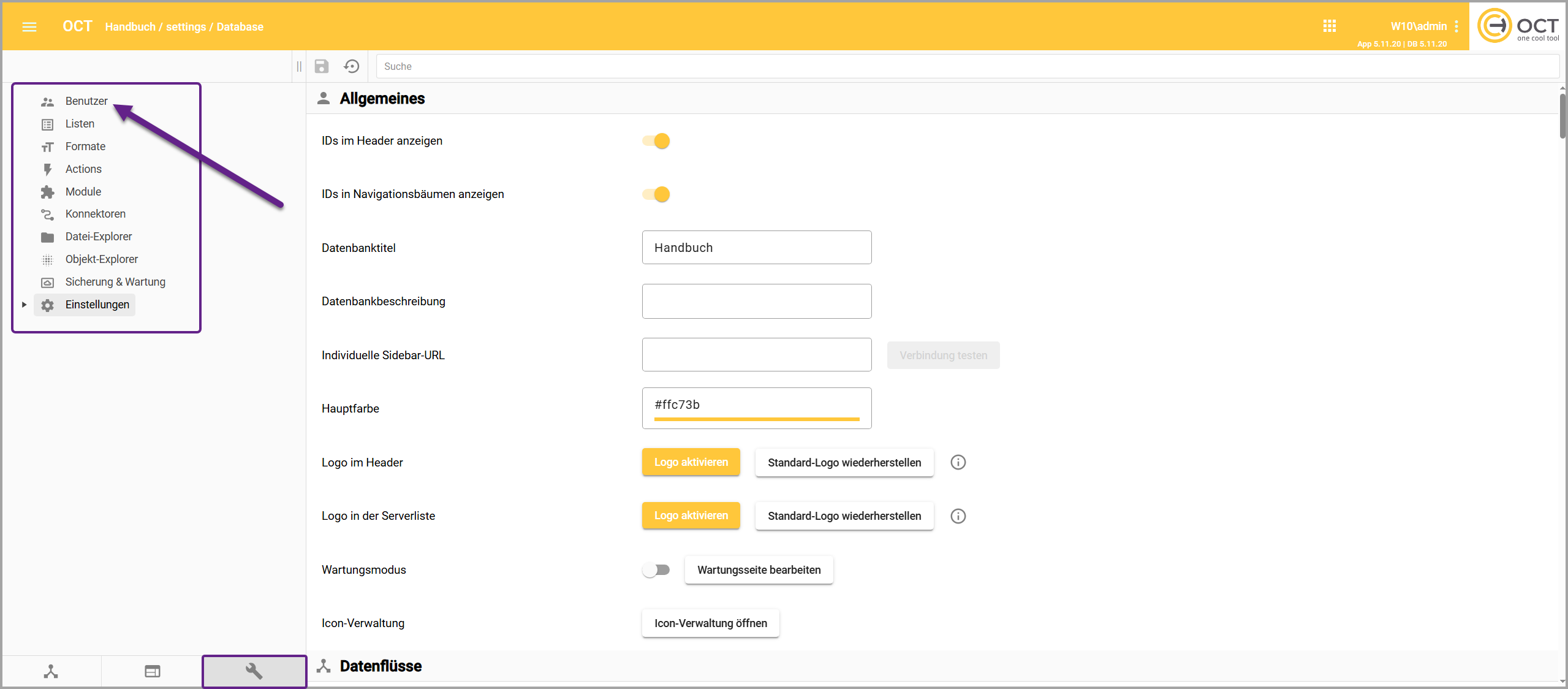
Im Bereich “Benutzer” können Benutzer hinzugefügt, bearbeitet, gelöscht, Benutzerrechte bearbeitet sowie alle Benutzer verwaltet werden.
2. Benutzer löschen
Ausführliche Informationen zum Löschen eines Benutzers finden Sie im Handbuch unter: 3.4.1. Benutzer
Im Bereich “Benutzer” sehen Sie eine Übersicht aller Benutzer, in der Informationen und Rechte der Benutzers bearbeitet werden können.
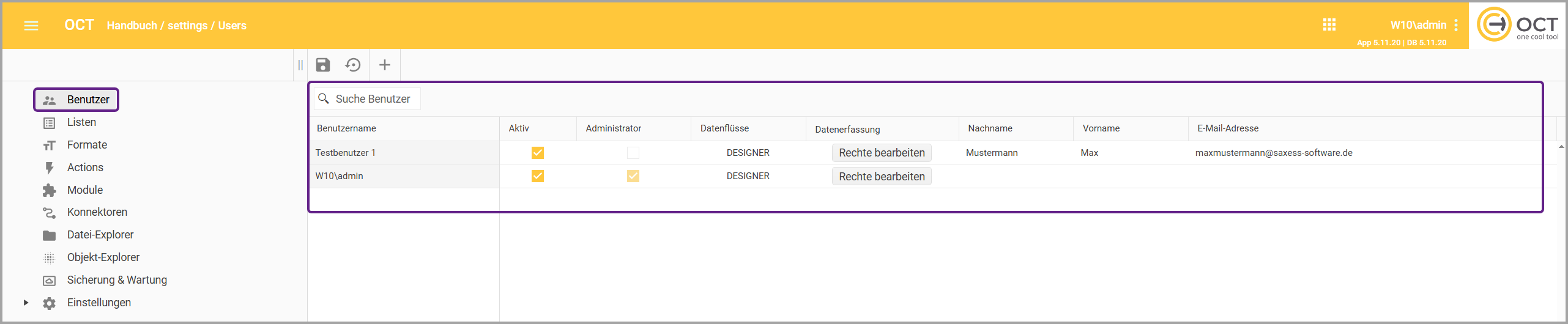
Sie können den gewünschten Benutzer über das Suchfeld oder direkt in der Übersicht suchen.
Zum Löschen eines Benutzers klicken (Rechtsklick) Sie auf den Benutzer. Es öffnet sich ein Kontextmenü mit der Option “Löschen”.
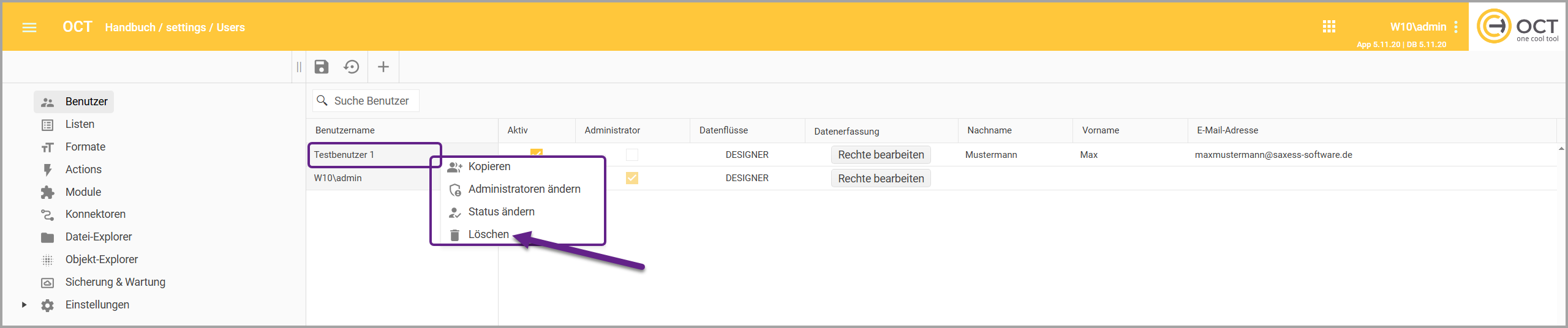
Es öffnet sich ein Dialog, in welchem über ein Suchfeld der zu löschende Benutzer gesucht und anschließend über die Checkbox ausgewählt werden kann.
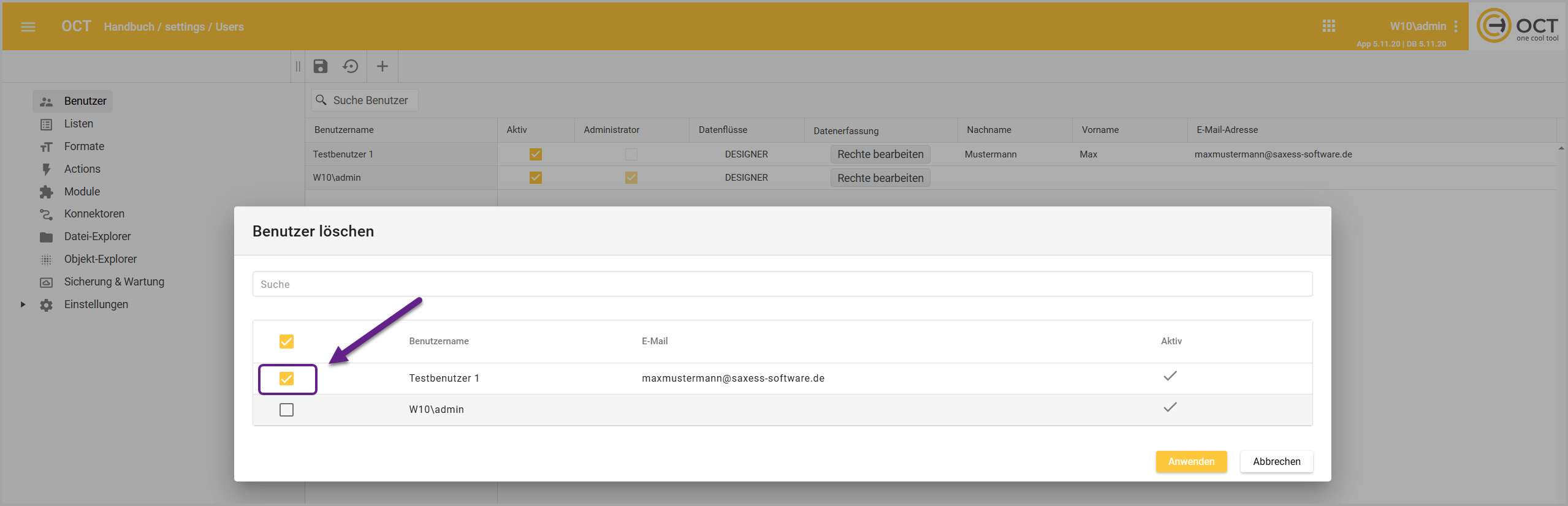
Wählen Sie den Button “Anwenden” und es öffnet sich ein weiterer Dialog, in welchem das Löschen bestätigt werden muss.
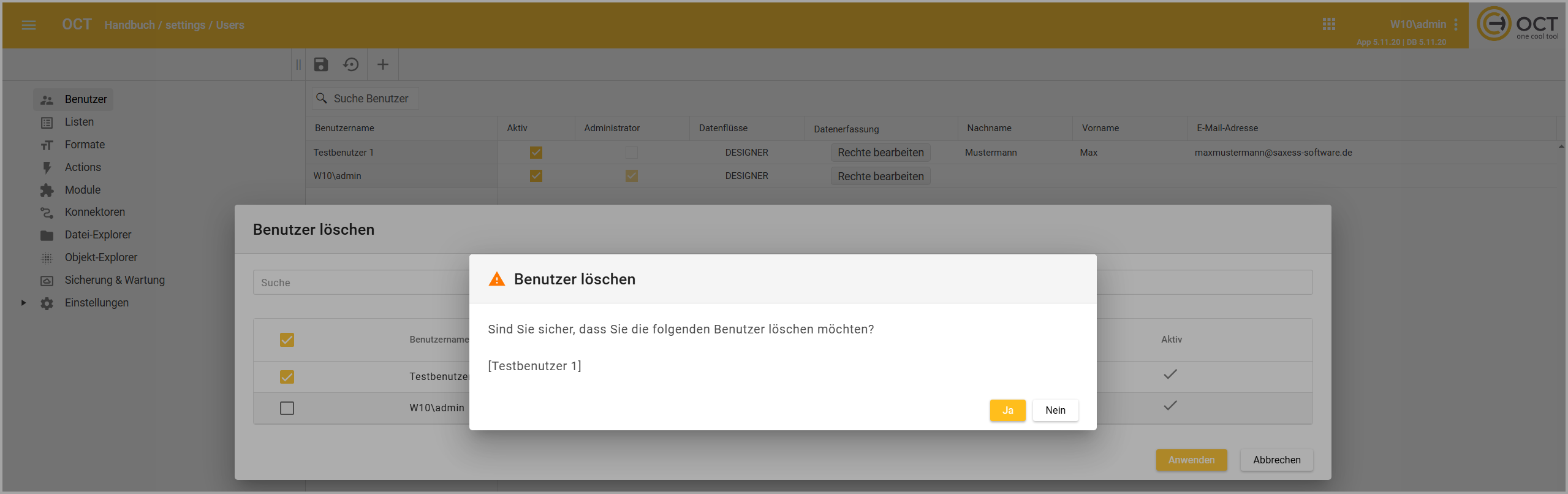
Mit der Auswahl von “Ja” wird der Zugriff des Benutzers auf diese Datenbank gelöscht.
Sie können bei längerer Abwesenheit eines Benutzers auch dessen Status auf “inaktiv” setzen. Eine detaillierte Beschreibung dazu finden Sie hier: 3.4.1. Benutzer
3. Einen neuen Benutzer anlegen
Ausführliche Informationen zum Hinzufügen eines neuen Benutzers finden Sie im Handbuch unter: 3.4.1. Benutzer
Mit Ausnahme des Benutzernamens können die Informationen zum Benutzer auch nachträglich in der Tabelle mit der Übersicht aller Benutzer bearbeitet werden.
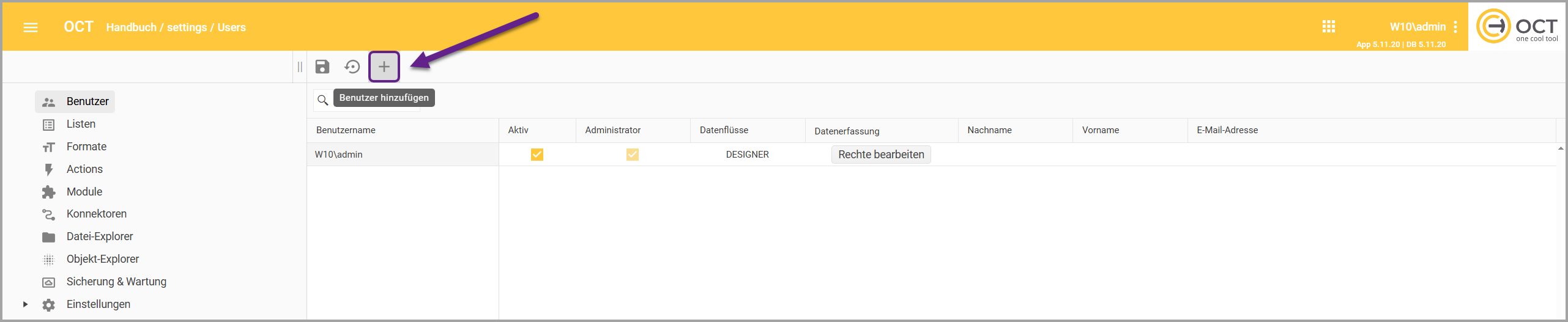
Klicken Sie in der Menüleiste auf das Icon
“Benutzer hinzufügen”.
Es öffnet sich ein Dialog, in welchem die Informationen zum neuen Benutzer eingetragen werden müssen.
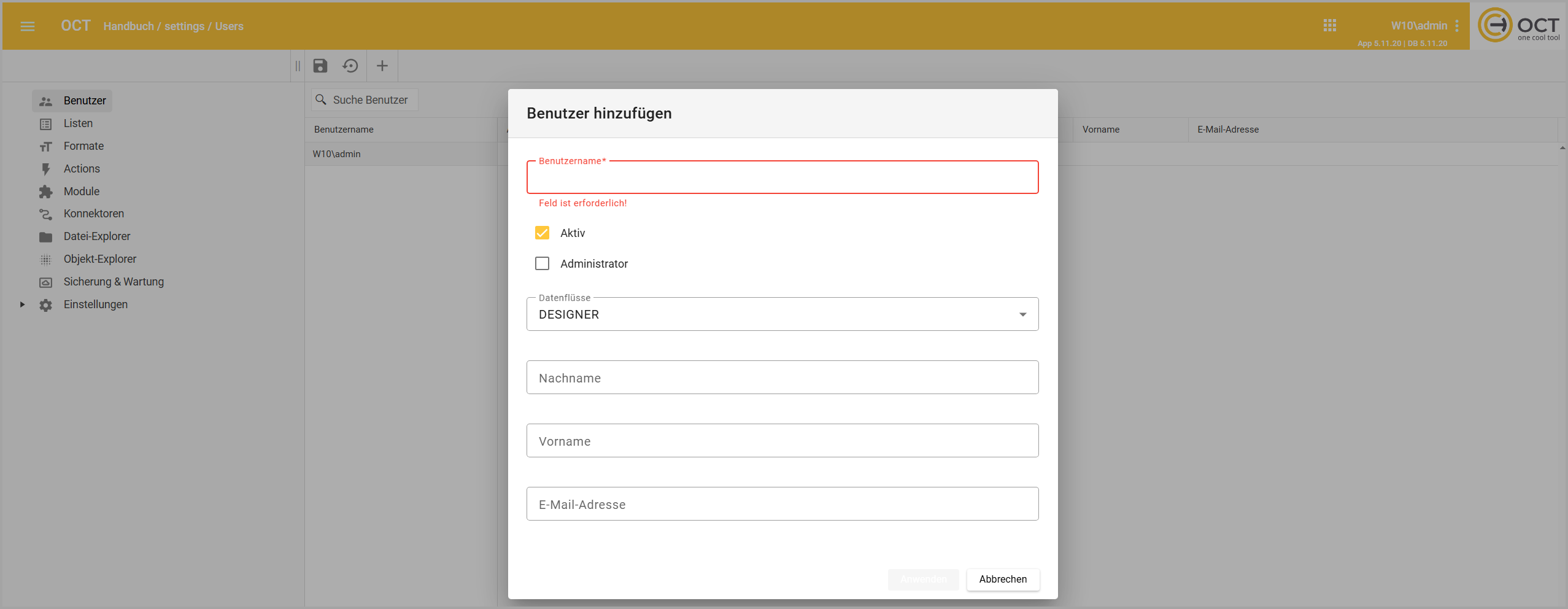
Benutzername |
Ein Benutzername ist nachträglich nicht änderbar. |
Checkbox “Aktiv” |
Man kann als Administrator weder die eigenen Berechtigungen ändern/reduzieren, noch den Status auf inaktiv stellen. |
Checkbox “Administrator” |
|
Datenflüsse |
|
Nachname |
|
Vorname |
|
E-Mail-Adresse |
|

4. Rechte bearbeiten
Ausführliche Informationen zur Einstellung der Rechte für die verschiedenen Bereiche (Datenflüsse, Datenerfassung) für den Benutzer finden Sie im Handbuch unter: 3.4.1. Benutzer