
4.6. Ersetzendes OCT-Update über Konfigurator

Sie können Ihre OCT-Applikation auf die neueste Applikationsversion aktualisieren, indem Sie den Konfigurator nutzen.
Das komplette Handbuch zum Konfigurator finden Sie hier: https://help.saxess-software.de/oct-konfigurator

Ein ersetzendes Update wird empfohlen, wenn die OCT-Applikation von einer Version auf die direkt nachfolgende aktualisiert werden soll (z. B. von 5.10 auf 5.11).
Bei größeren Projekten mit einem umfangreichen Versionssprung (z. B. von 5.6 auf 5.11) empfiehlt sich hingegen eine Parallelinstallation.
1. Lizenzschlüssel sichern
Notieren Sie den Lizenzschlüssel Ihrer alten OCT-Applikation. Öffnen Sie dazu die Übersicht der bereits installierten Applikation.
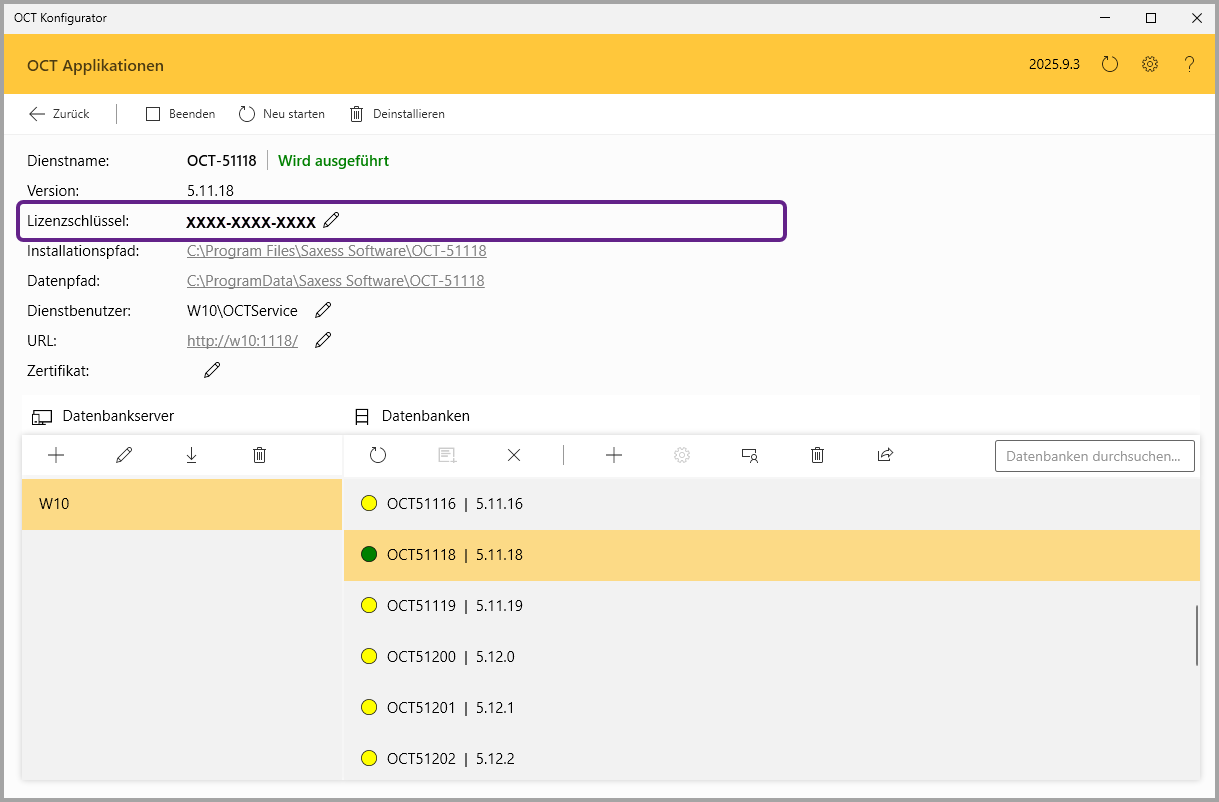
Beispiel Version 5.11
2. Neue Applikation installieren
Installieren Sie über den Konfigurator die neue OCT-Applikation. Eine detaillierte Anleitung dazu finden Sie im Handbuch des Konfigurators unter: https://help.saxess-software.de/oct-konfigurator/v2025.7.25/4-neue-oct-applikation-installieren
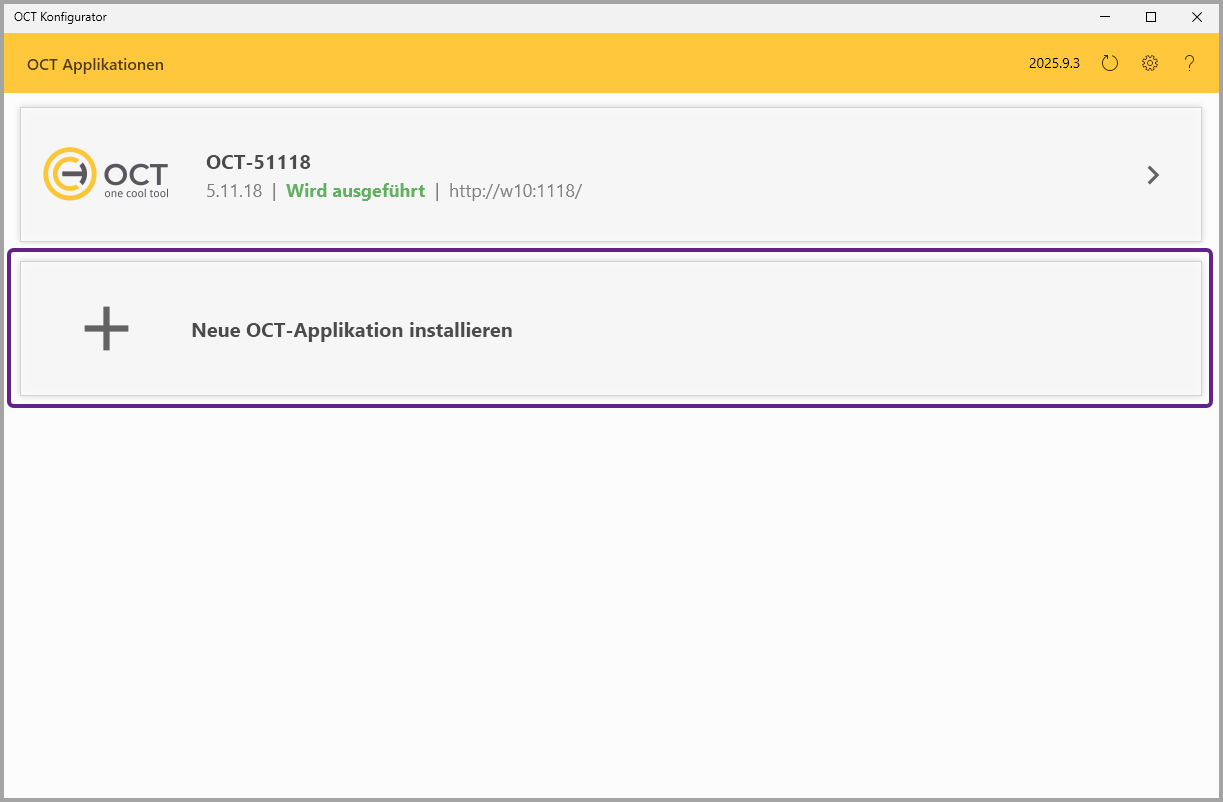
Achten Sie bei der Neuinstallation darauf, für den neuen Dienst die Namenskonvention “OCT-<Versionsnummer>” z.B. OCT-51211 und nicht “OCT-<Portnummer> zu nutzen.
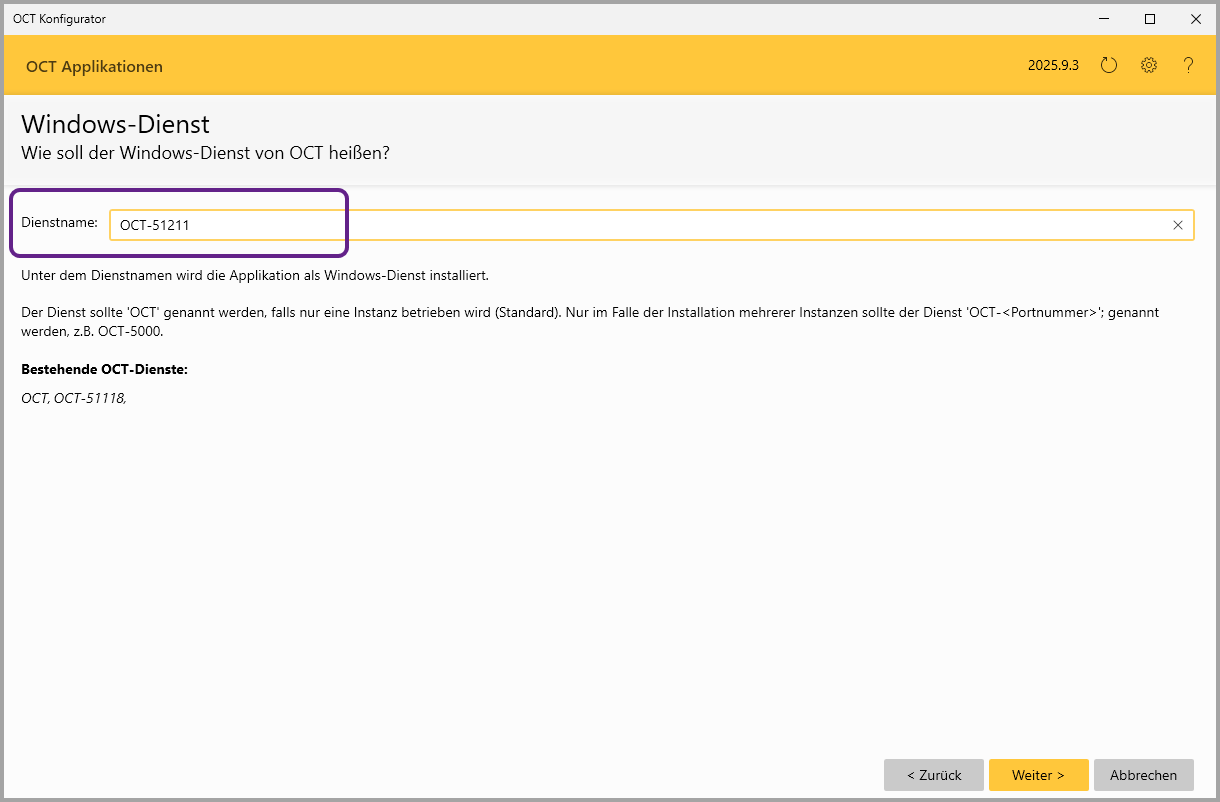
Geben Sie bei der Neuinstallation den gesicherten Lizenzschlüssel der alten OCT-Applikation ein.
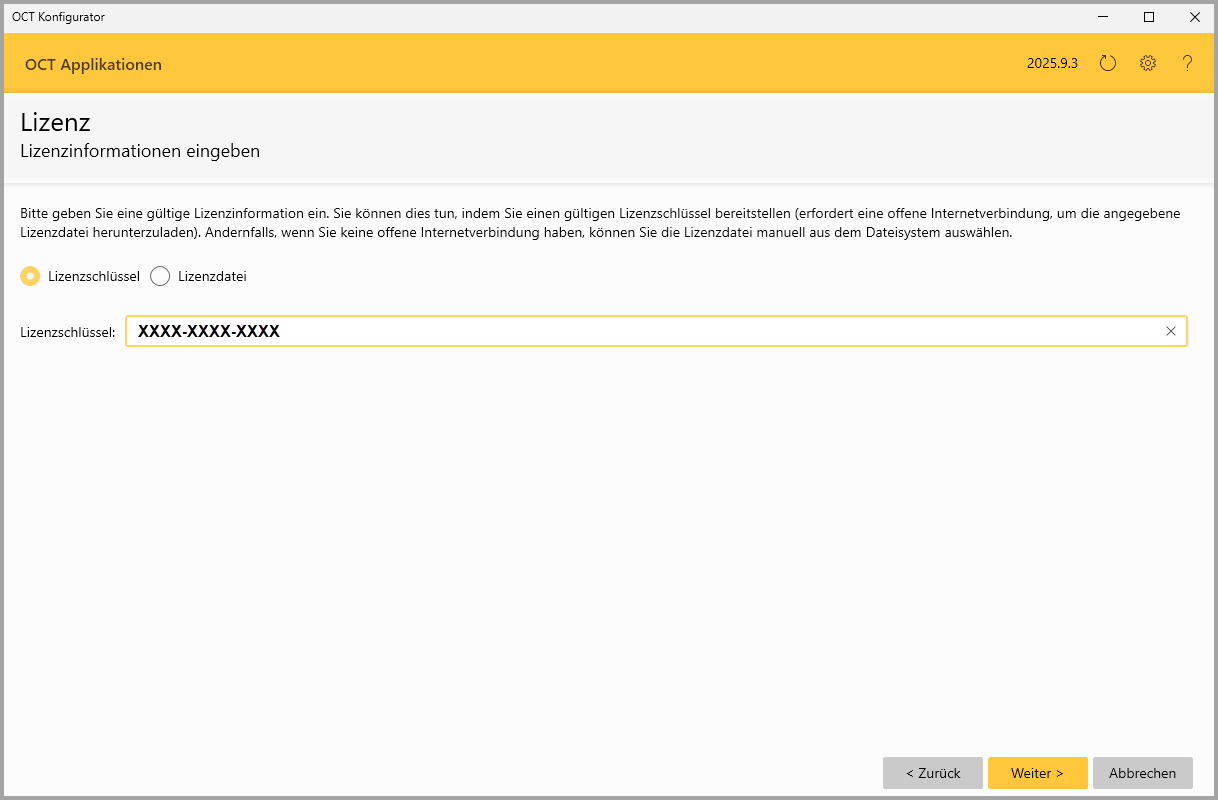
Geben Sie bei der Neuinstallation einen beliebigen Port ein.
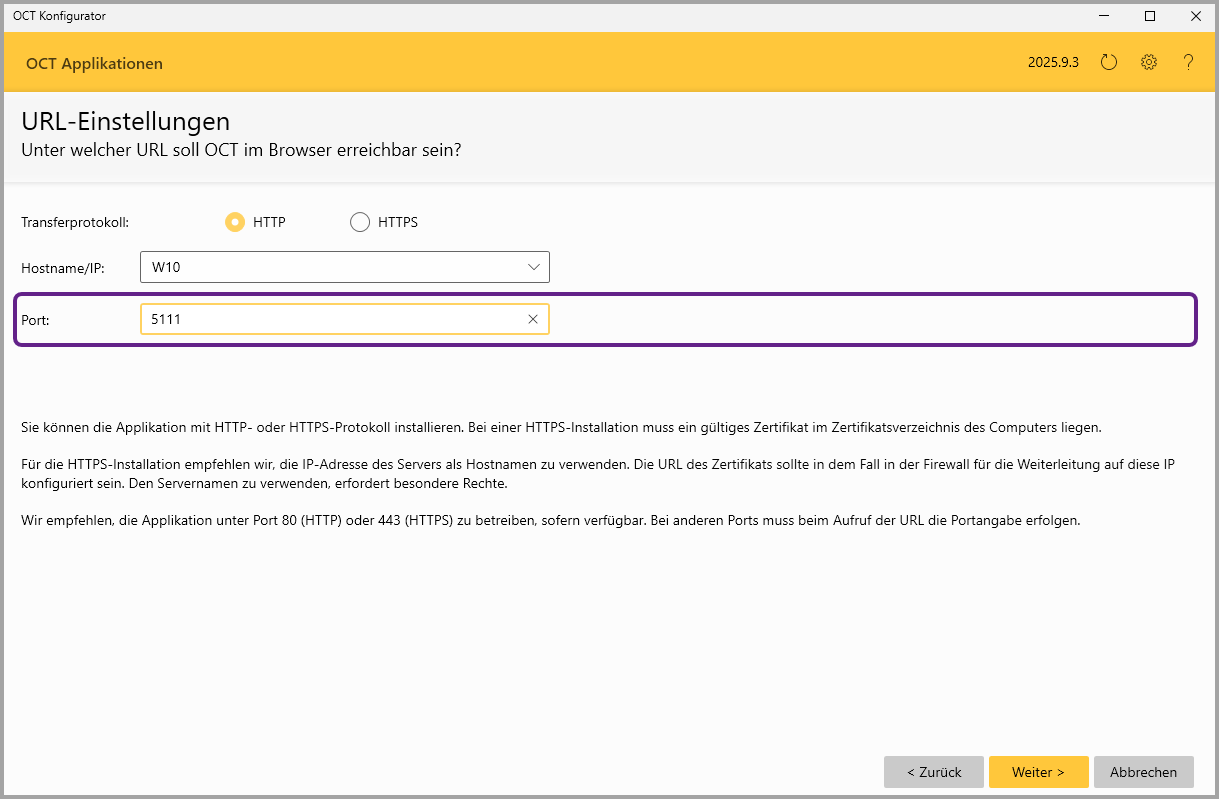
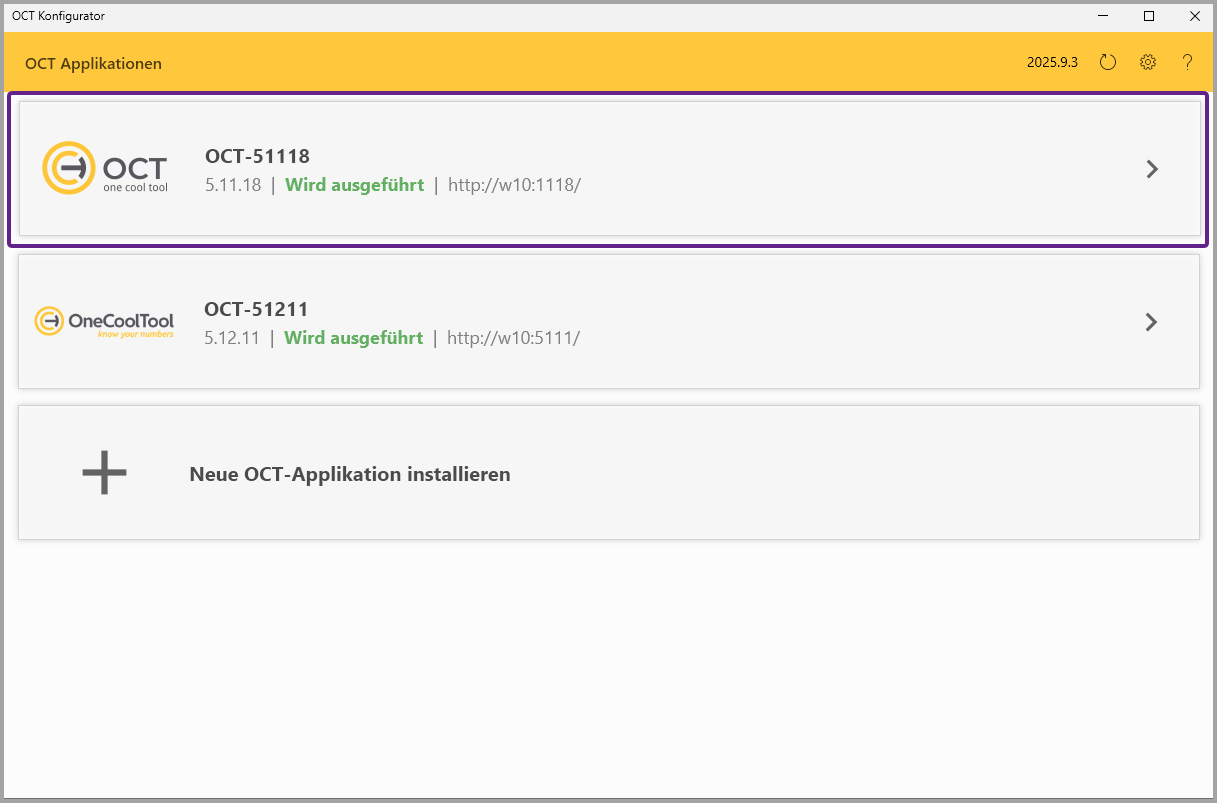
Nach der Installation der neuen OCT-Applikation wird diese auf der Startseite mit der Übersicht der verfügbaren Dienste angezeigt.
3. Datenbankserver importieren
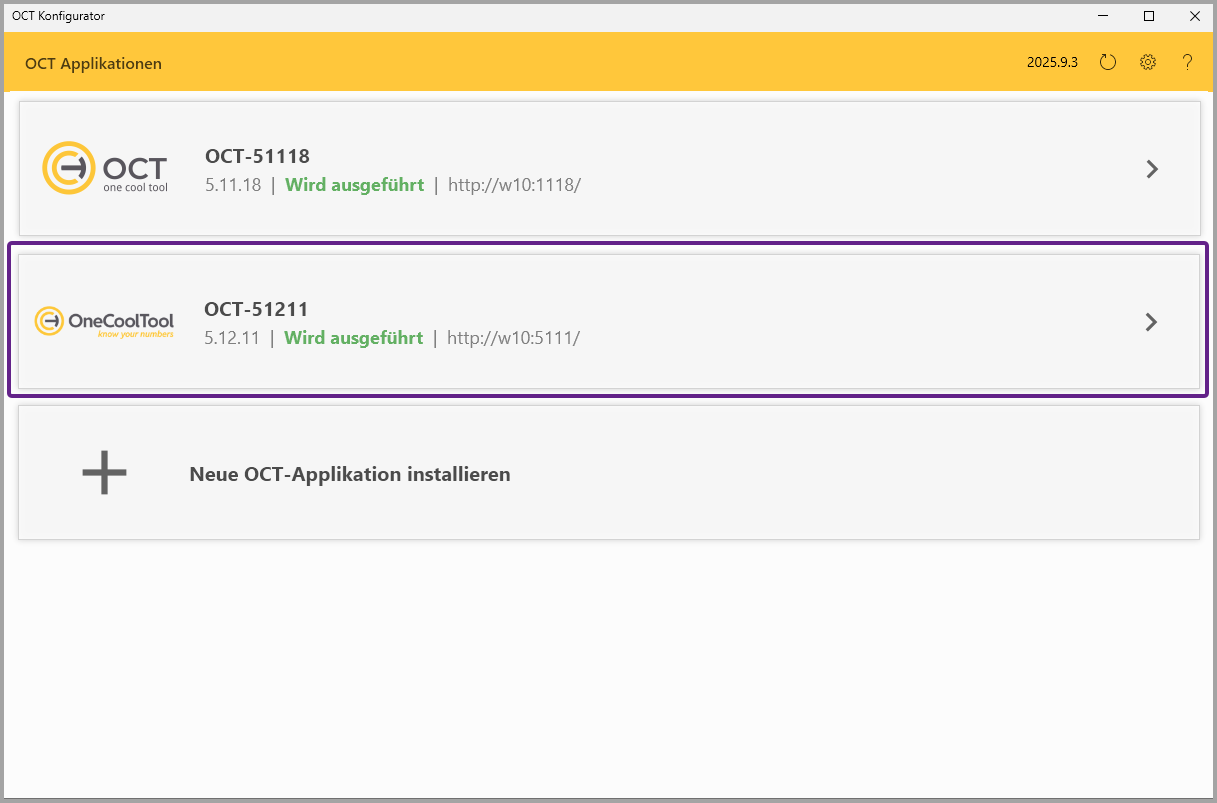
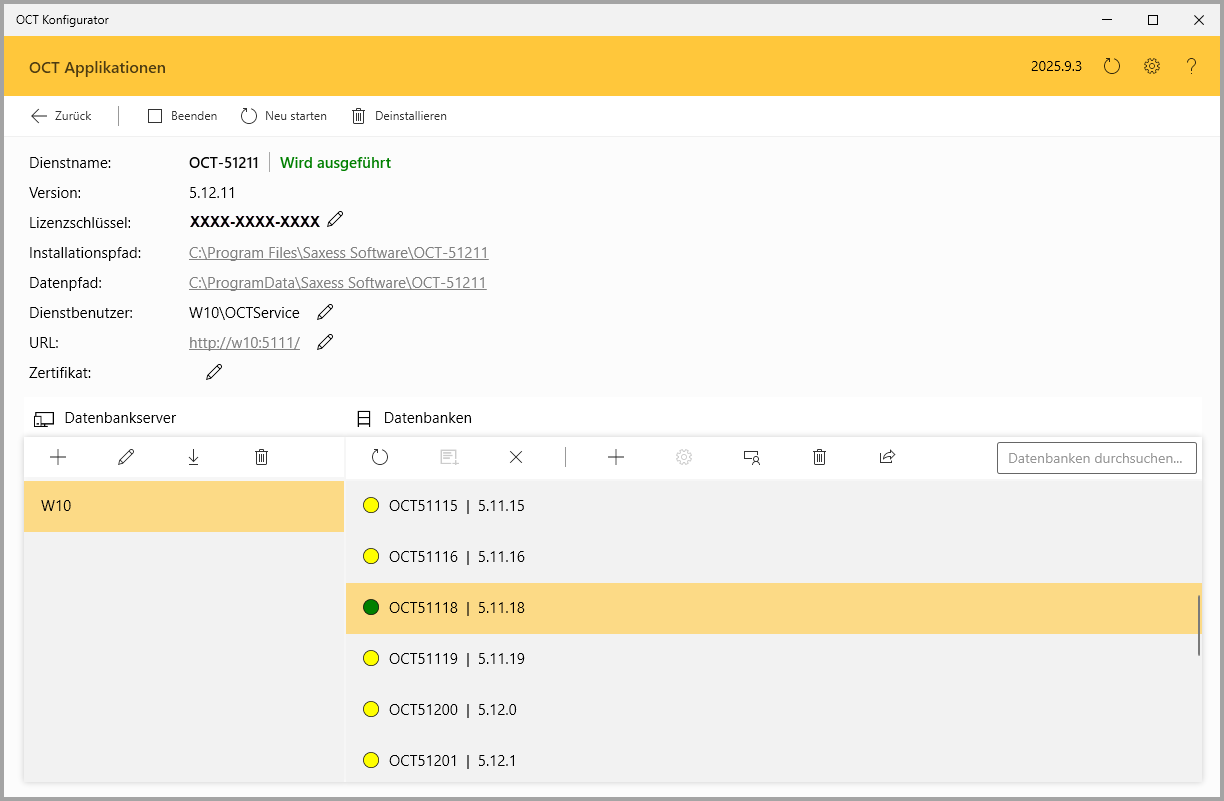
Öffnen Sie mit einem Linksklick auf die OCT-Applikation die Übersicht mit den wichtigsten Informationen zur Applikation.
Im Bereich “Datenbankserver” können Sie über die Importfunktion einen registrierten Datenbankserver inklusive Datenbanken aus der alten OCT-Applikation importieren.
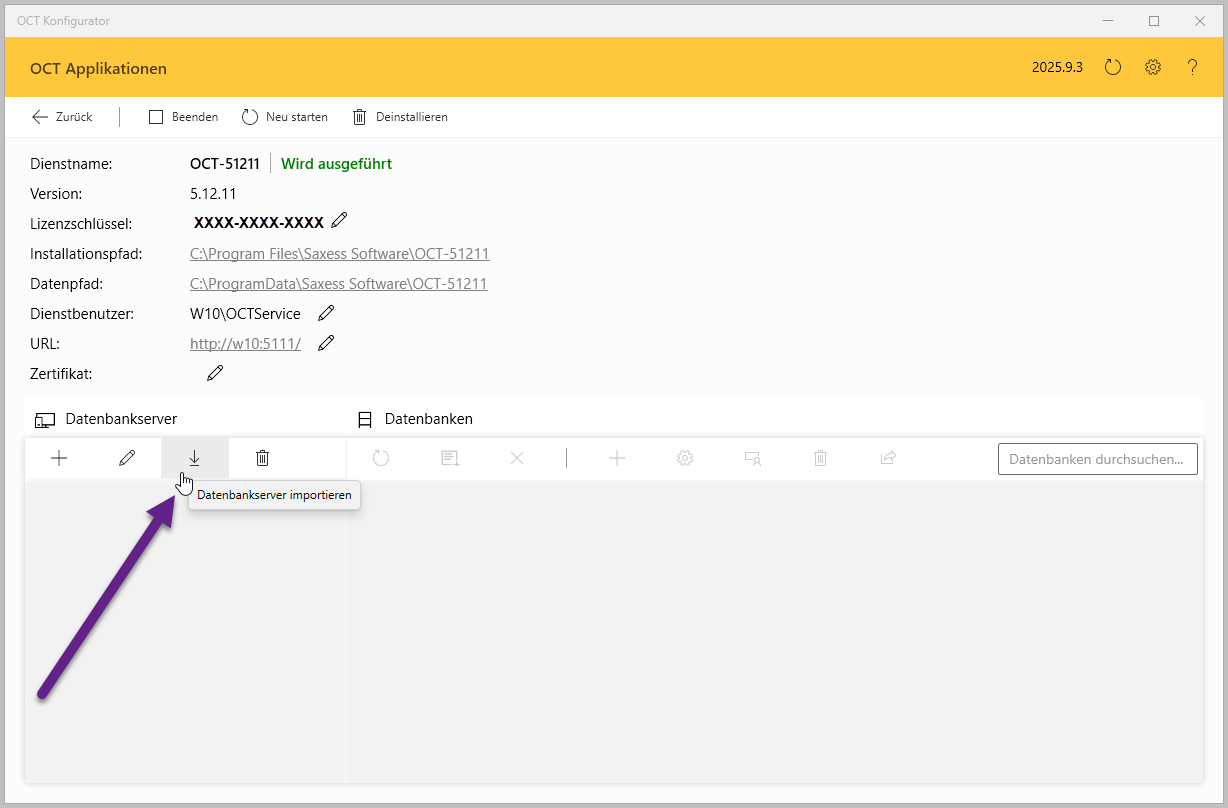
Bei Auswahl des Icons
 “Datenbankserver importieren” werden alle verfügbare Dienste abgerufen und es öffnet sich ein Dialog, in welchem der alte Dienst und der entsprechende Datenbankserver ausgewählt werden können.
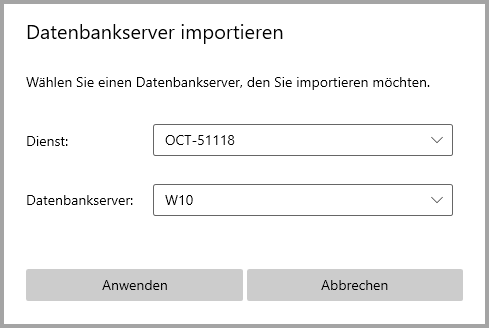
Mit Auswahl des Buttons “Anwenden” wird der Datenbankserver inklusive Datenbanken registriert.
4. Updateskript einspielen
Um die Datenbank zu aktualisieren, ist das Einspielen eines Updateskripts erforderlich. Dieser Vorgang sollte von Saxess-Mitarbeitern oder nur von sehr erfahrenen Anwendern durchgeführt werden. Das Updateskript kann über den OneCoolTool Support angefordert werden.
Nach dem Einspielen des Updateskripts ändert sich die Datenbankversionsnummer (rechts neben Datenbanknamen) auf die aktualisierte Version.
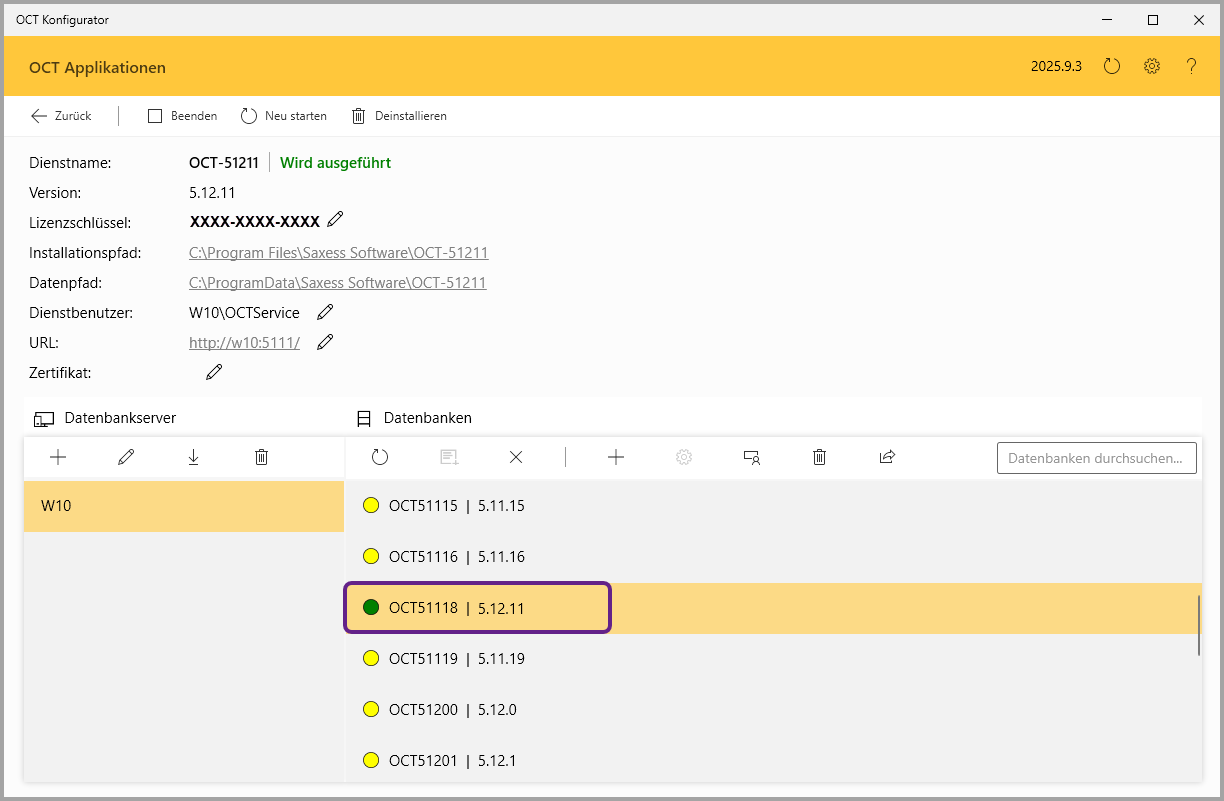
Beispiel: Datenbankname OCT51118 | Datenbankversion 5.12.11
5. Port anpassen
Um den produktiven Port für die neue OCT-Applikation ändern zu können, müssen Sie zunächst den Port der alten OCT-Applikation auf einen beliebigen anderen Port umstellen. Navigieren Sie hierzu im Konfigurator über die Startseite zur alten Version und öffnen Sie deren Übersichtsseite.
Öffnen Sie bei “URL” über das Icon
 “URL bearbeiten” einen Dialog, sichern Sie den produktiven Port und geben Sie einen beliebigen neuen Port ein. Wählen Sie den Button “Anwenden” aus.
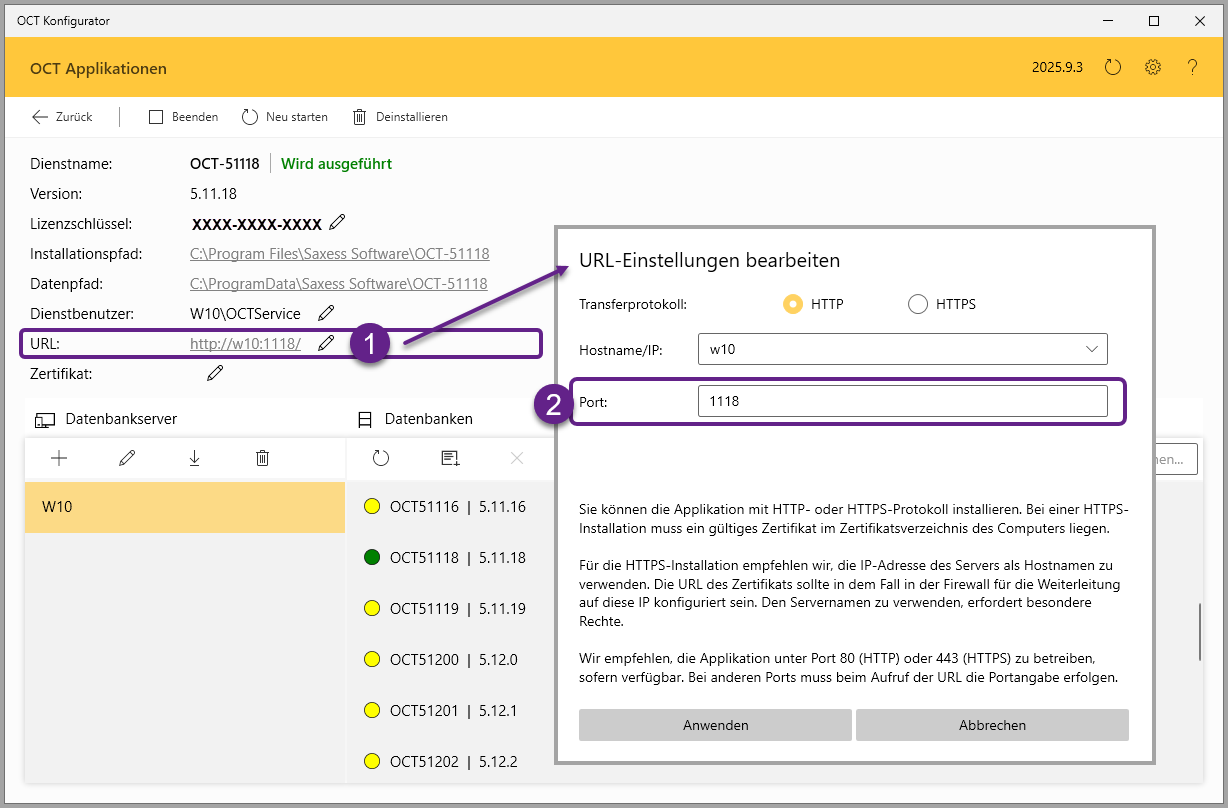
Navigieren Sie im Konfigurator zur Übersichtsseite der neuen OCT-Applikation und ersetzen Sie in den “URL-Einstellungen” den beliebigen Port durch den produktiven Port der alten Version.
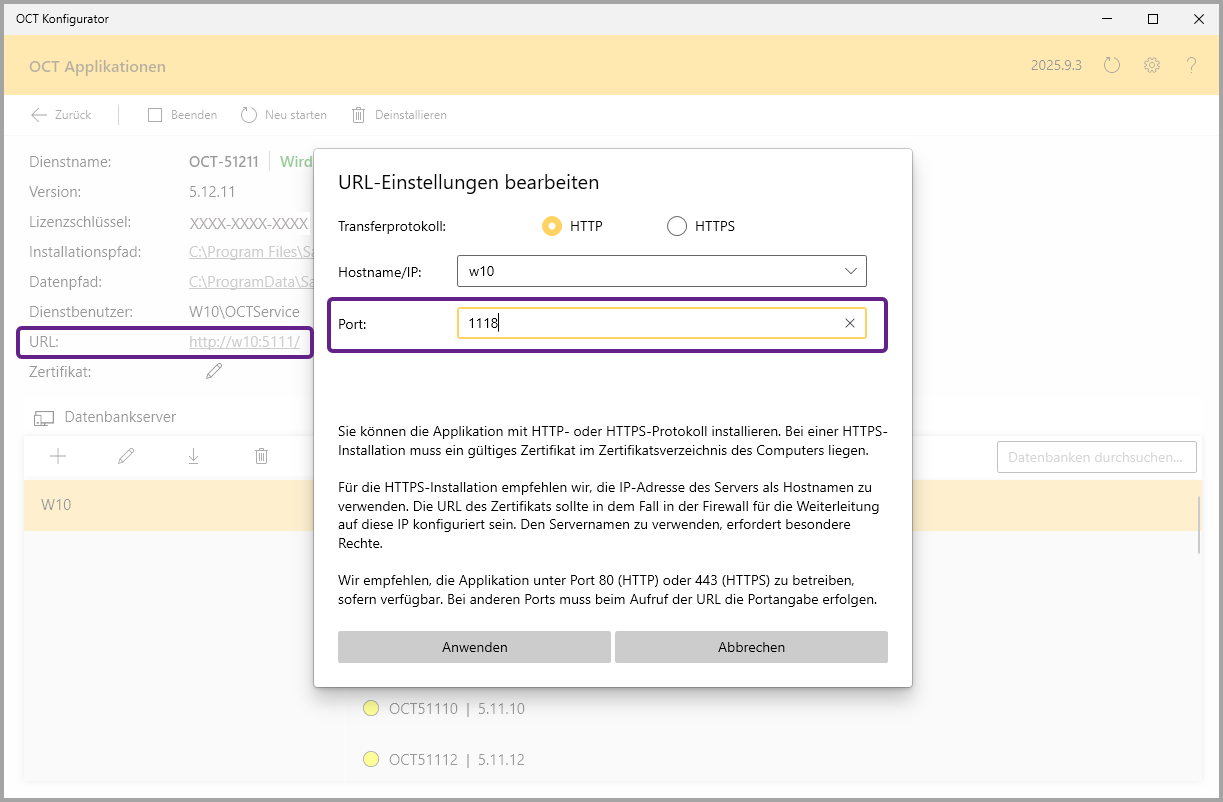
Beispiel: Neue Applikation auf produktiven Port ändern
Beim Anwenden der Änderung wird der Dienst beendet und anschließend unter dem neuen Port neu gestartet.

Überprüfen Sie, ob der neue Dienst bzw. die neu installierte Applikation korrekt läuft.
6. Deinstallieren der alten Version
Nun können Sie den alten Dienst deinstallieren.
Öffnen Sie dazu auf der Übersichtsseite die alte OCT-Applikation und wählen Sie in der Menüleiste das Icon
 “Deinstallieren” aus.
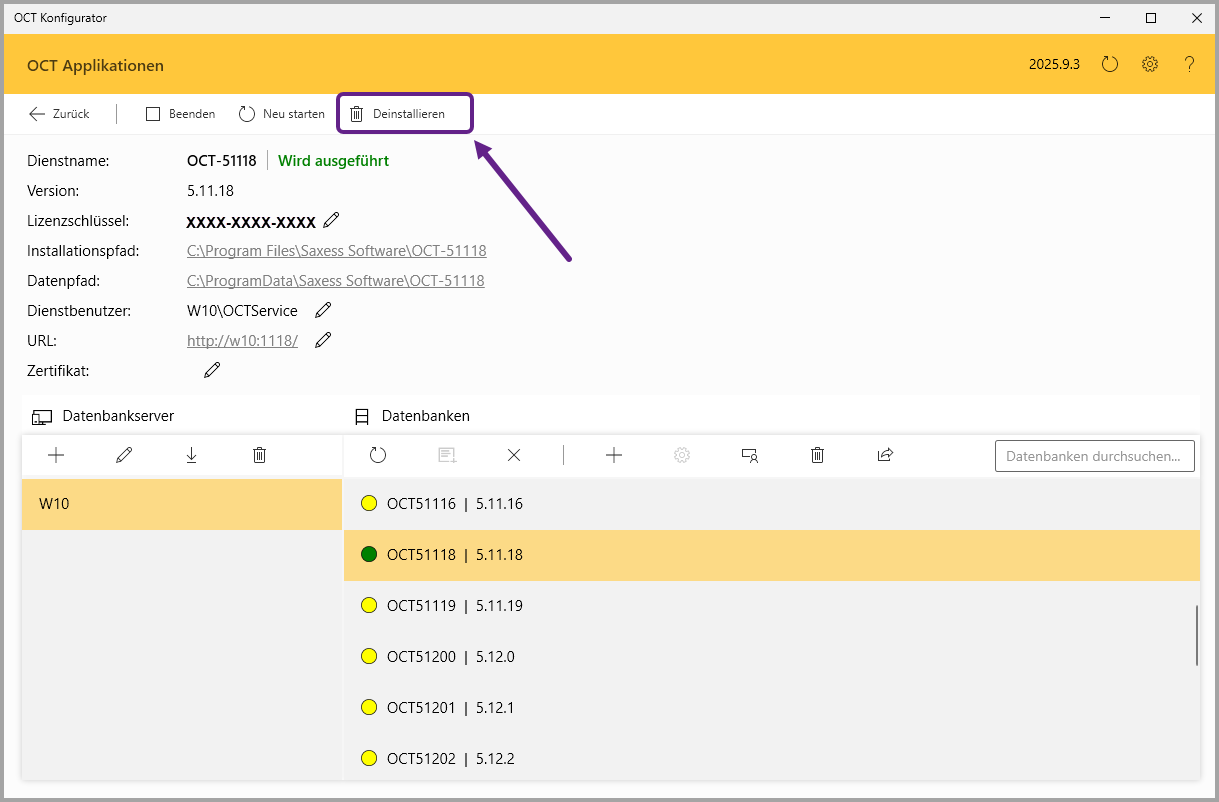
Die Übersicht mit der Liste der installierten Applikationen auf der Startseite des Konfigurators wird automatisch neu geladen und die Applikation deinstalliert.
Durch die Deinstallation werden Daten im Installationspfad (C:\Programme) gelöscht, aber nicht die Daten im Datenpfad (C:\ProgramData). Diese müssen bei Bedarf manuell gelöscht werden.